🚀 Totem de autoatendimento + mídia

O cliente pede sozinho.
A tela vira dinheiro.

Um totem que faz pedido, manda pra cozinha na hora, chama a senha na TV e, quando ninguém está usando, passa anúncio pago de outras empresas.

4 telastotem, cozinha, TV e painel
Pix na telaQR com o valor certo
Relatóriopra vender anúncio
● AO VIVO
toque na tela pra testar
Como funciona

Do toque à senha chamada em 4 passos

Sem fila no caixa, sem pedido errado, sem papel perdido.

1

Anúncio rodando

Totem parado passa vídeos e fotos das empresas anunciantes, com QR Code e cupom.

2

Cliente pede

Toca na tela, escolhe com foto, recebe sugestão de "leva junto?" e paga no Pix ou no caixa.

3

Cozinha recebe

O pedido chega na hora com som, e a equipe vai marcando: preparando, pronto, entregue.

4

TV chama

A TV mostra a senha e fala o nome do cliente em voz alta. Entre uma chamada e outra, passa anúncio.
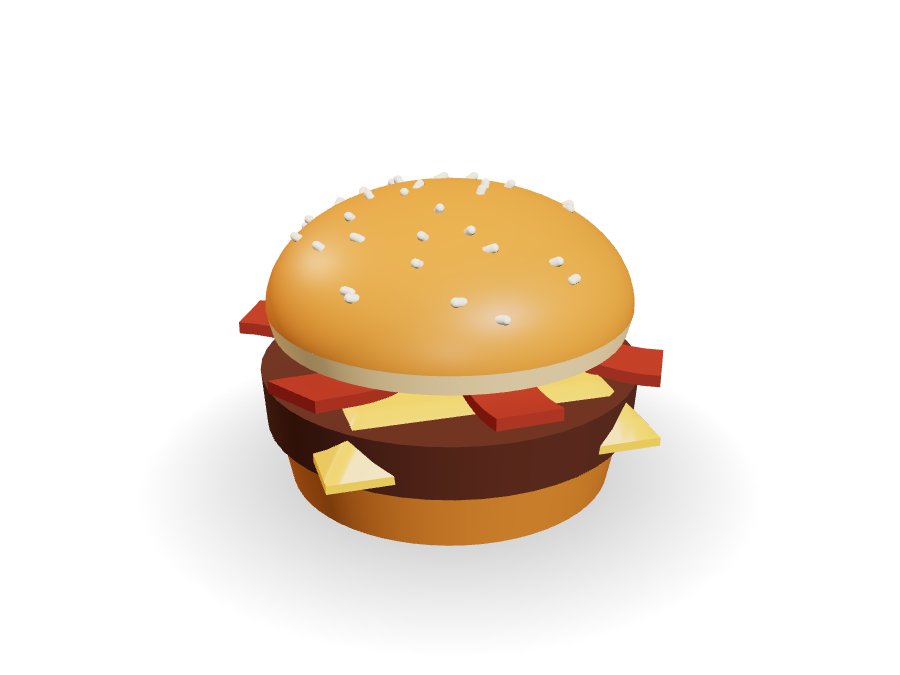

X-Bacon
Foto grande que dá fome
Batata com cheddar
Destaques no topo
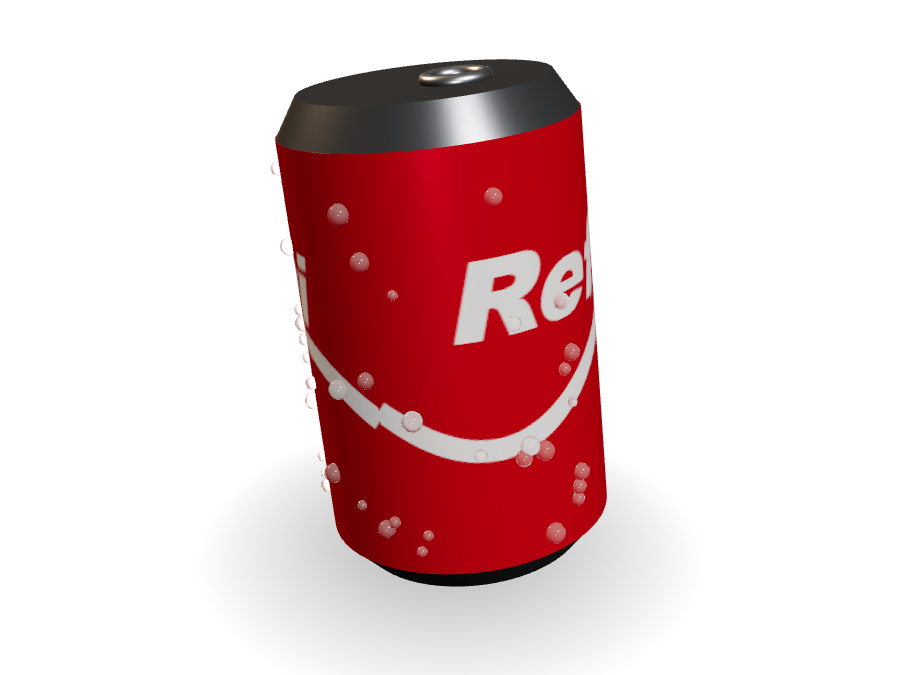
Refrigerante
"Leva junto?" automático
Milkshake
Esgotou? Some na hora
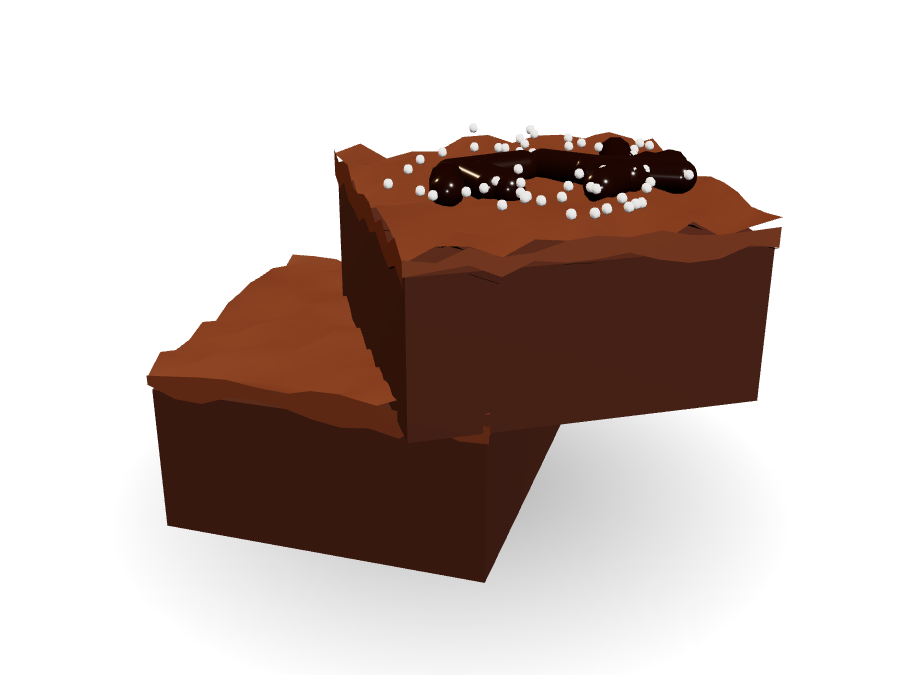
Brownie
Observação por item
Teste agora

Abra as 4 telas e faça um pedido de verdade

Dica: abra a cozinha e a TV numa aba, o totem no celular, e faça um pedido. Você vê tudo acontecer na hora.

🖐

Totem

  • Anúncios em tela cheia quando está parado
  • Cardápio com foto, destaques e "leva junto?"
  • Teclado na tela, Pix com QR e senha impressa
Abrir totemsem senha
👨‍🍳

Cozinha / caixa

  • Pedido chega com som, separado em Novos, Preparando e Prontos
  • Tempo de cada pedido (fica vermelho se atrasar)
  • Marca pago, reimprime e avisa no WhatsApp
📺

TV de senhas

  • Quem está preparando e quem já pode retirar
  • Chama a senha em tela cheia e em voz alta
  • Passa anúncio no resto do tempo
Abrir TVsem senha
⚙️

Painel do dono

  • Vendas do dia, ticket médio e mais vendidos
  • Cardápio: foto, preço e botão "esgotado"
  • Anúncios próprios, Pix, impressora e PINs
Abrir painelPIN 1234
Onde está o dinheiro

Duas fontes de receita no mesmo aparelho

O estabelecimento paga pelo sistema. As empresas da região pagam pra aparecer na tela.

🏪 Pro estabelecimento

  • Menos fila e menos gente no caixa
  • Ticket maior com sugestão automática na sacola
  • Pedido sem erro: o cliente escreve a observação
  • Vendas do dia e mais vendidos no celular
  • WhatsApp dos clientes pra chamar de volta

📣 Pro anunciante (receita da rede)

  • Vídeo ou foto passando o dia inteiro no totem e na TV
  • QR Code que leva direto pro WhatsApp ou Instagram dele
  • Cupom pra saber quem veio pelo totem
  • Um anúncio aparece em todas as lojas da rede
  • Relatório com link: quantas vezes passou, por dia, horário e loja
Passo a passo

Como fazer tudo

Tudo pelo navegador. Não precisa instalar programa nem ter computador ligado na loja.

🏪Colocar uma loja nova na rede
  1. Entre no Painel da Rede (/master) com o PIN da rede.
  2. Clique em + Nova loja, digite o nome. O código do endereço se cria sozinho (ex: burguer-do-ze).
  3. Anote os dois PINs: o do dono (painel) e o da equipe (cozinha). Marque "cardápio de exemplo" se quiser mostrar funcionando na hora.
  4. Pronto: a loja ganha 4 endereços: /t/codigo, /c/codigo, /s/codigo e /a/codigo.
🖐Ligar o totem
  1. Totem Windows: abra o Chrome no endereço /t/codigo. Pra tela cheia de verdade, use o atalho de quiosque (o arquivo ABRIR-TOTEM-WINDOWS.bat): ele trava a tela e imprime direto, sem perguntar.
  2. Totem Android: instale o app Fully Kiosk Browser, coloque o endereço /t/codigo como página inicial e ligue o modo quiosque.
  3. No painel da loja, em Ajustes → Impressora, escolha Windows ou Android (app RawBT) e clique em Imprimir teste.
🍔Montar o cardápio
  1. Painel da loja (/a/codigo) → Cardápio.
  2. + Categoria (Lanches, Bebidas...) e depois + Produto: nome, preço, foto e descrição.
  3. Destaque aparece primeiro. Sugestão aparece no "Que tal levar junto?" da sacola.
  4. Acabou algo? Toque em Esgotado: some do totem na hora.
📣Vender e subir um anúncio
  1. Peça a arte em pé (1080×1920). Pode ser foto ou vídeo MP4 de até 50 MB.
  2. Painel da Rede → Anúncios da rede → + Novo anúncio. Escolha as lojas, as telas e as datas de início e fim.
  3. Coloque o link do WhatsApp ou Instagram do anunciante pro QR Code, e um cupom se ele quiser medir.
  4. Salvou, já está passando em todas as telas escolhidas, sem reiniciar nada.
  5. Todo mês, clique em 🔗 Relatório e mande o link pro anunciante. Ele vê quantas vezes passou e onde.
⚡Receber no Pix
  1. Painel da loja → Ajustes → Pix na tela: coloque a chave Pix, o nome e a cidade.
  2. O totem passa a oferecer "Pix aqui na tela" com o QR no valor exato do pedido.
  3. O caixa confere no app do banco e toca em 💲 Pago na tela da cozinha.
👨‍🍳Rotina da cozinha e da TV
  1. Na cozinha (tablet ou celular), abra /c/codigo e digite o PIN da equipe uma vez só.
  2. Pedido novo apita. Toque em Começar e depois em Pronto: a TV chama a senha na hora.
  3. Na TV (Smart TV, TV Box ou PC), abra /s/codigo e toque uma vez na tela pra liberar o som.

Bora colocar o primeiro totem pra rodar?

Faça um pedido no totem de demonstração agora e veja chegar na cozinha.

👆 Testar o totem